
Sipjpmuryot4mcv 上 アニメ 中割 自動 アニメ 中割 自動
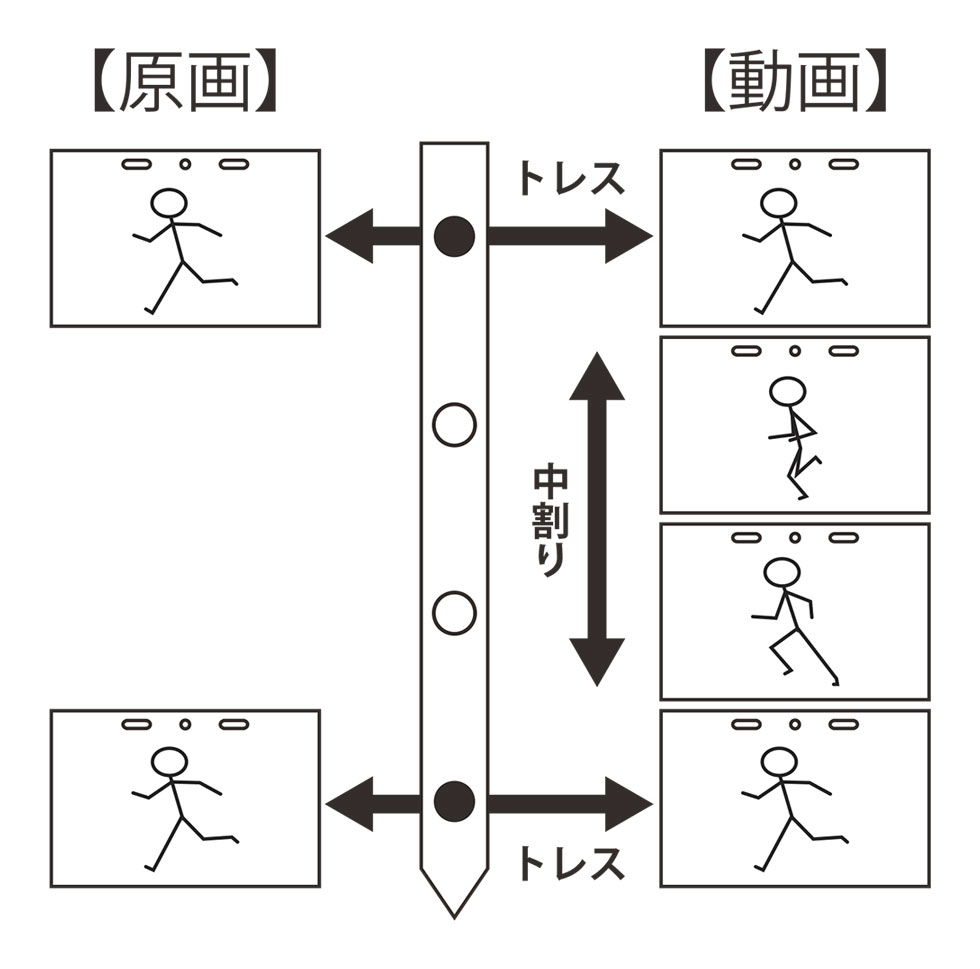
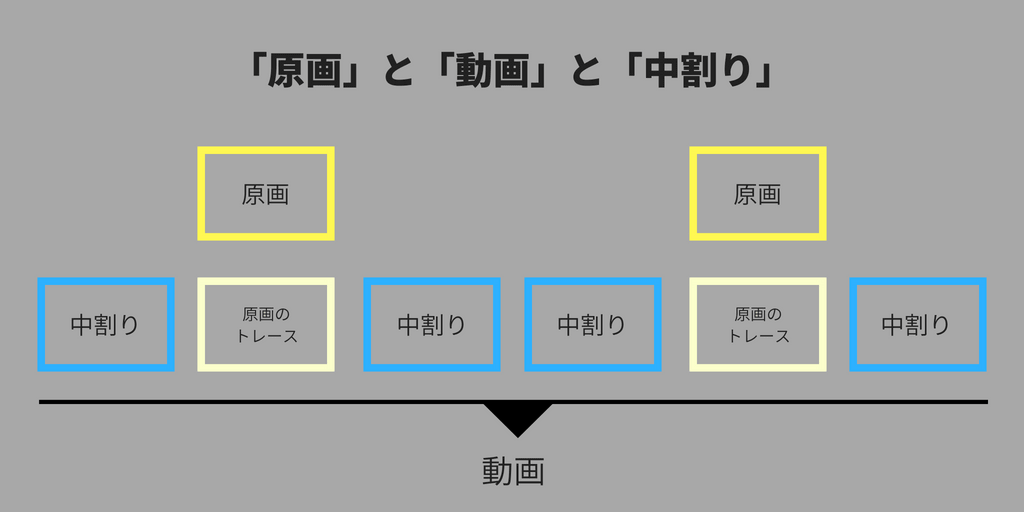
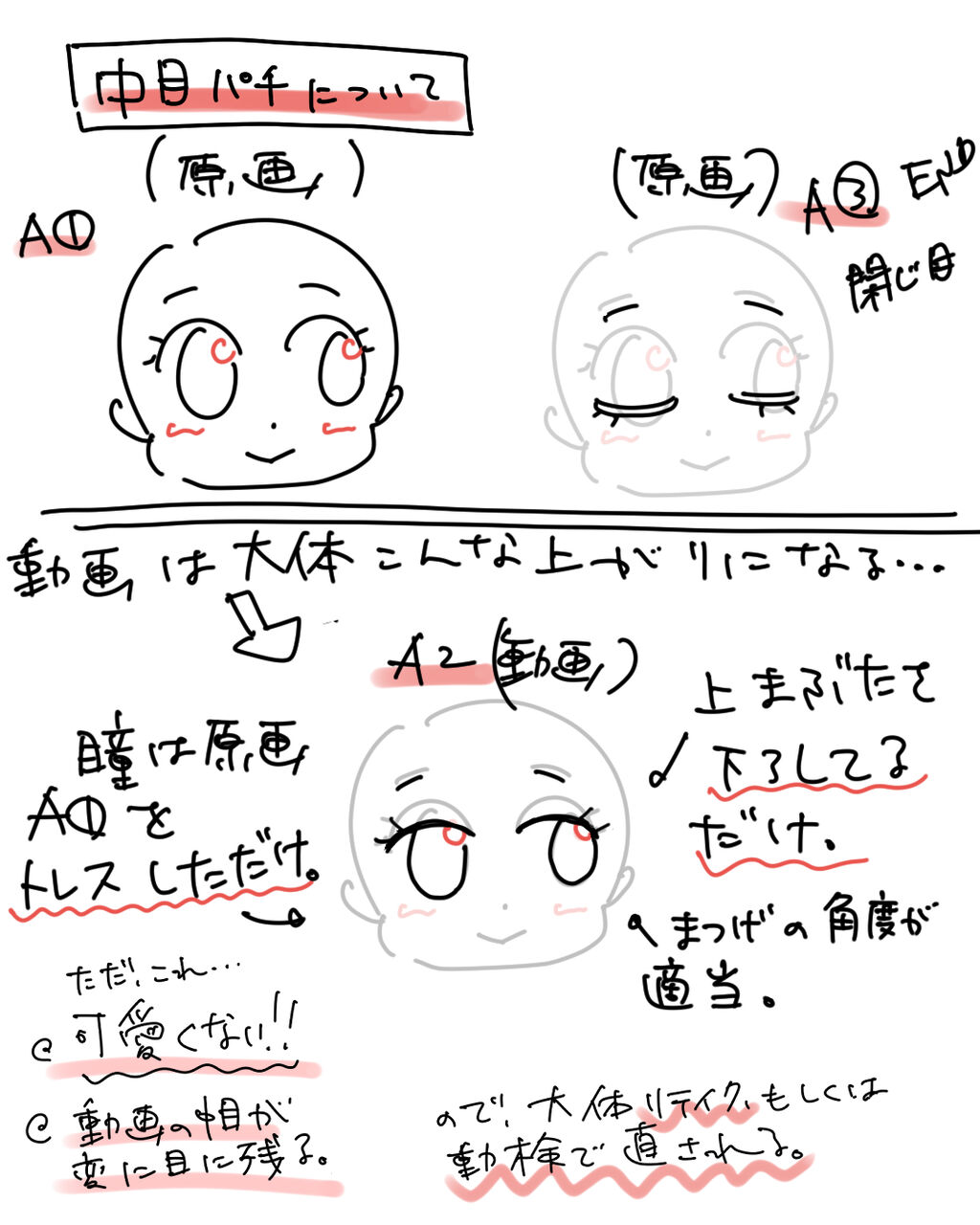
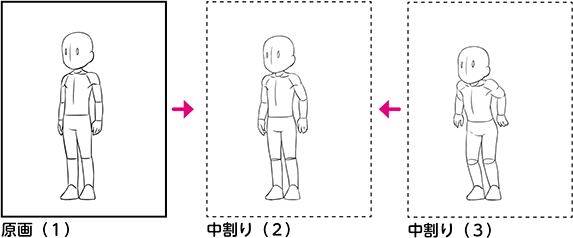
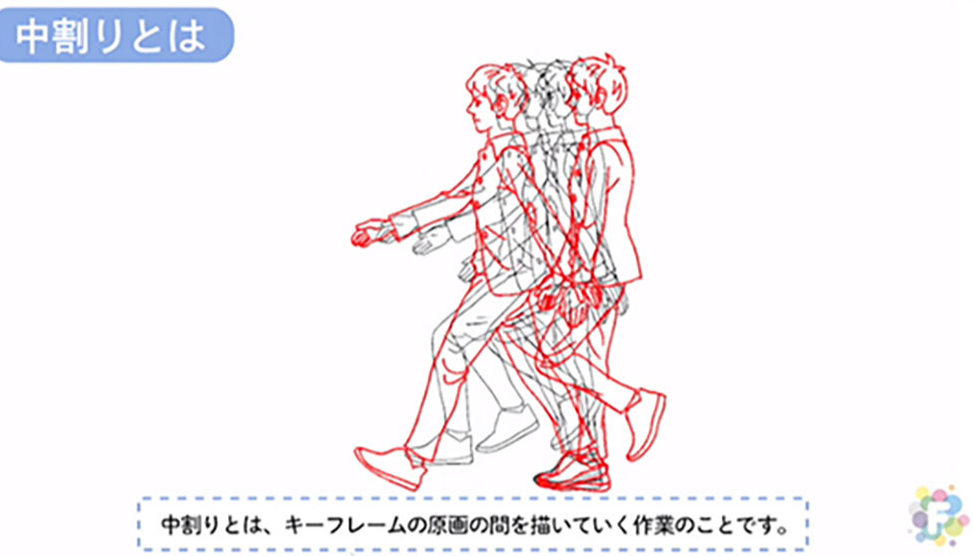
動画(どうが)とは、セルアニメの制作工程において、作画(連続する静止画を作成し、動く映像にする)工程の1つで、「中割り」とも呼ばれる。 英語では主に 「InBetween Animation」と言う。 概要 原画間の連続する一連した動きを作画する工程で、担当スタッフは動画マンと呼ばれる。Harmony カナダにあるToon Boom社のアニメ制作ソフトであるHarmonyの無料体験版。 自動彩色システムや自動中割り生成機能などが備わっていて、人手と時間が多く
アニメーション 中割り 描き方
アニメーション 中割り 描き方-東映アニメーション 中割りトラックラベルは、タイムラインパレットをcsv形式のタイムシートに書き出すと、中割りの記号「 」として記載されます。csv中割り よみ なかわり 英名 inbetween キーフレームアニメーション において、キーフレームとキーフレームの間の フレーム をソフトウェアによって自動補間すること。 あるいは、自動補間されたフレームのこと。 CG用語一覧へ
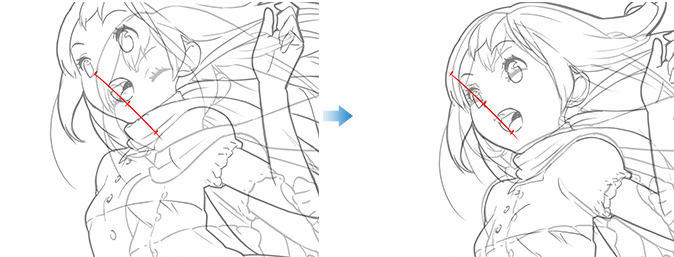
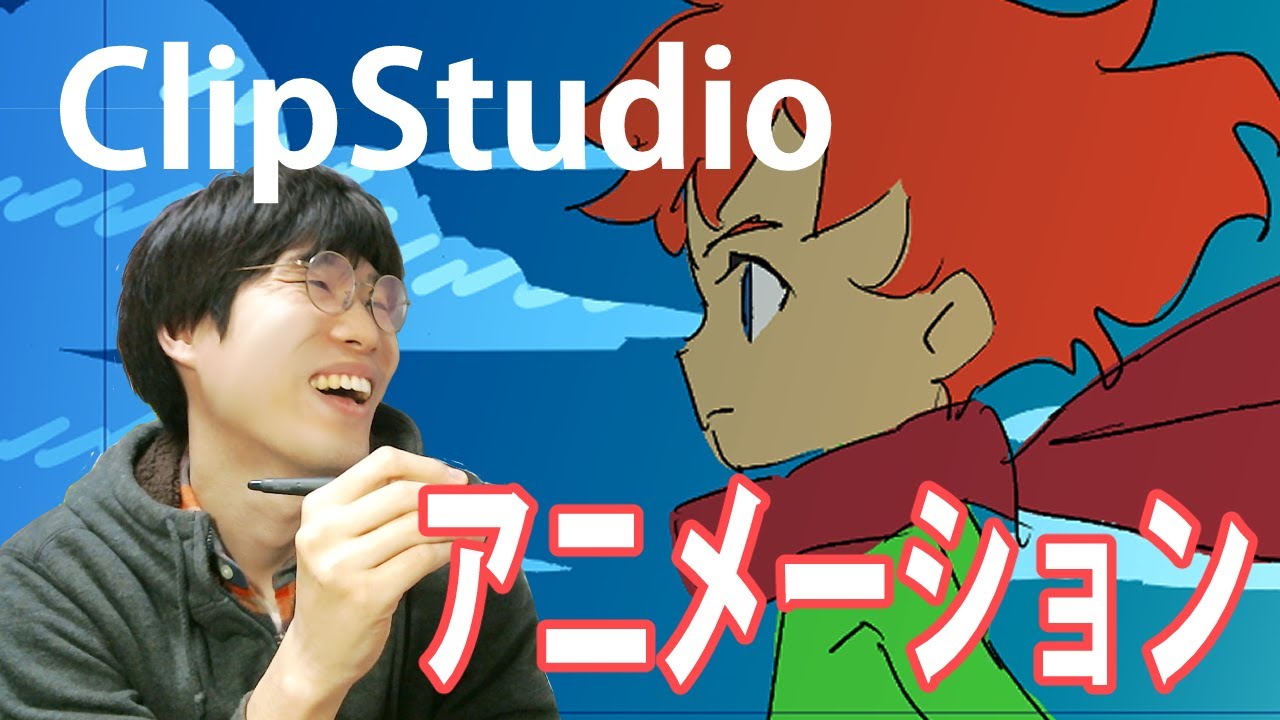
アニメーションの中割りをしてみよう うごくイラストの作り方 描き方 3 By Clipstudioofficial Clip Studio Tips
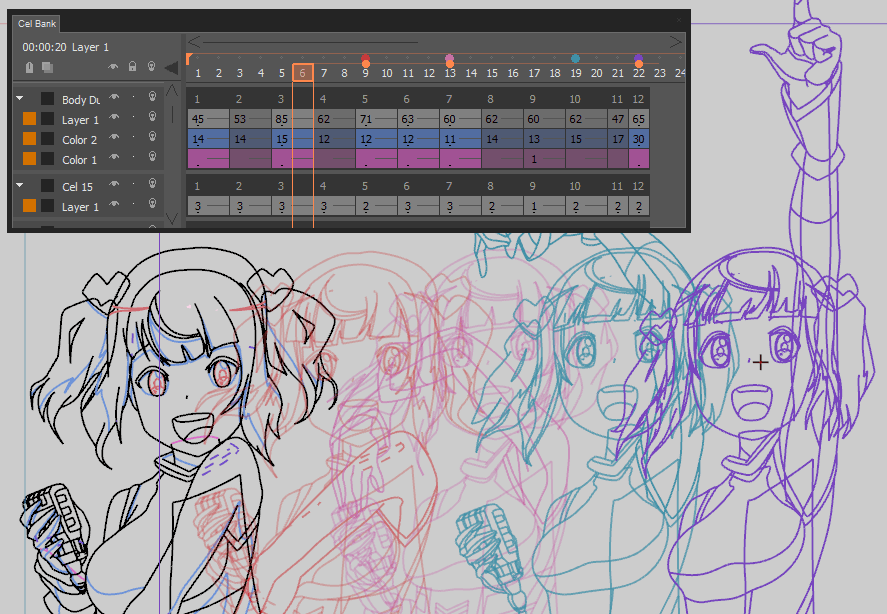
えな わー・・・!歩いてる・・・!動いてる! 作賀先輩 歩きや走りの動作は足と同じくらい頭の上下動も大事なんだ えな そうなの?足が動けばいいんだと思ってた 作賀先輩 どんな動作でも全身使うものだと考えとくと、良い感じのアニメが出来上がるはずだぜ 歩くアニメのフォームは 中割りの画像を一箇所のフォルダに集めると下記参考画像のようになっています。 このフォルダには73枚の静止画の連続が収められています。 最初にやることは基本の通りです。 ここまではいつも通りです。 この状態だとafter effectsの画面はこうなって 直前の絵を利用したアニメーションができました。 自動中割り 自動で中割りを追加して、アニメーションを滑らかにする方法です。(上手くいかないことも多いですが。。。) 例として、先程のアニメーションを滑らかにしてみます。
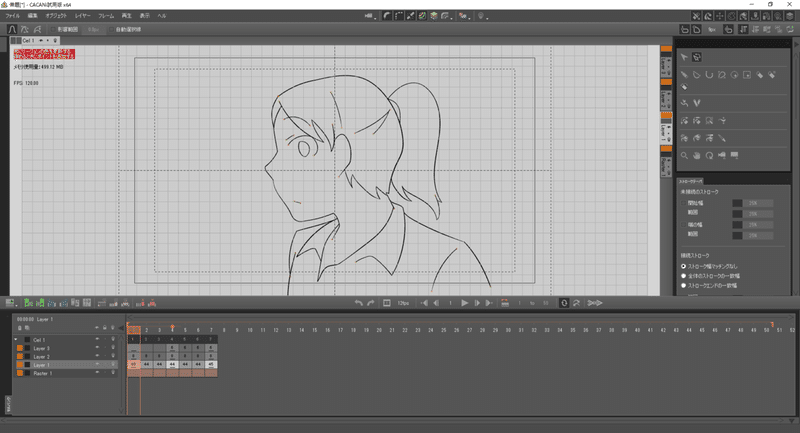
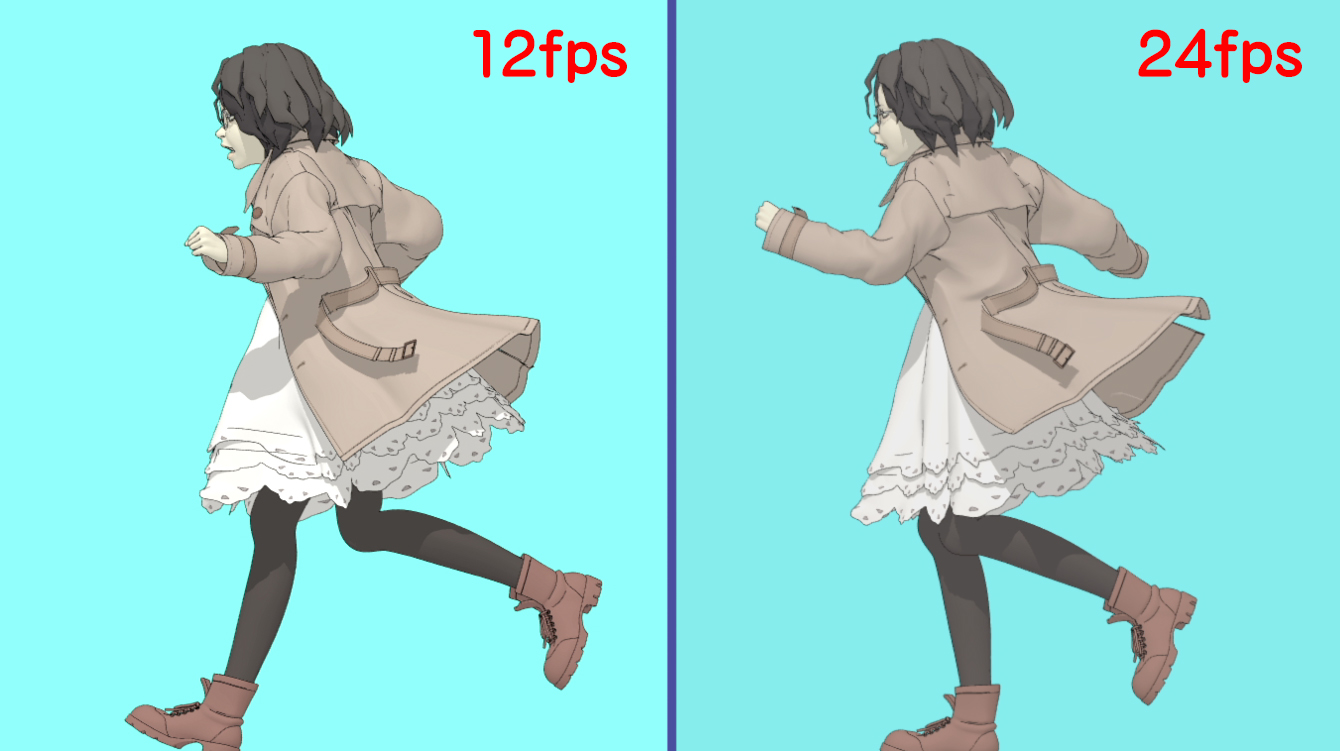
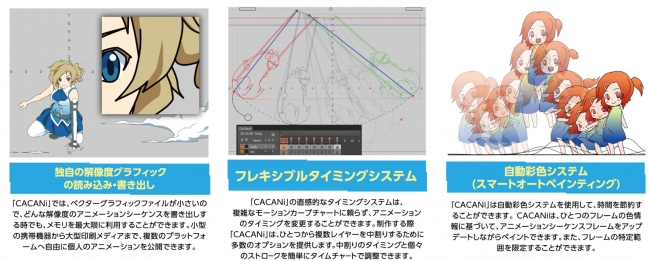
2中割り アニメーション(以下アニメ)は多くの連続した絵を少 ない時間で表示し,あたかも動いているかのように認識 されることによって表現する手法である表示する数は 映画で秒間24コ マ,テレビは秒間30コ マ程度で表現さ 協力なアシスト中割 「CACANi」のアシスト中割ツールを使えば、中割りの全てのフレームを描くことは必要ありません。 急な修正もアニメーションで直接プレビューすることが可能です。 また、「CACANi」にはフレームをクリーンアップするためのユニークソフト詳細説明 本ソフトウェアは、基本となる画像から、アニメーションの中割り画像を生成するソフトです。 アニメーションの作成をより便利に行う事を目的として、本ソフトウェアを制作しました。 アニメーションを描く時、通常、画像を一枚一枚
アニメーション 中割り 描き方のギャラリー
各画像をクリックすると、ダウンロードまたは拡大表示できます
 Listeningside Sidea |  Listeningside Sidea |  Listeningside Sidea |
 Listeningside Sidea |  Listeningside Sidea | Listeningside Sidea |
 Listeningside Sidea |  Listeningside Sidea |  Listeningside Sidea |
 Listeningside Sidea | Listeningside Sidea |  Listeningside Sidea |
 Listeningside Sidea |  Listeningside Sidea |  Listeningside Sidea |
 Listeningside Sidea |  Listeningside Sidea | 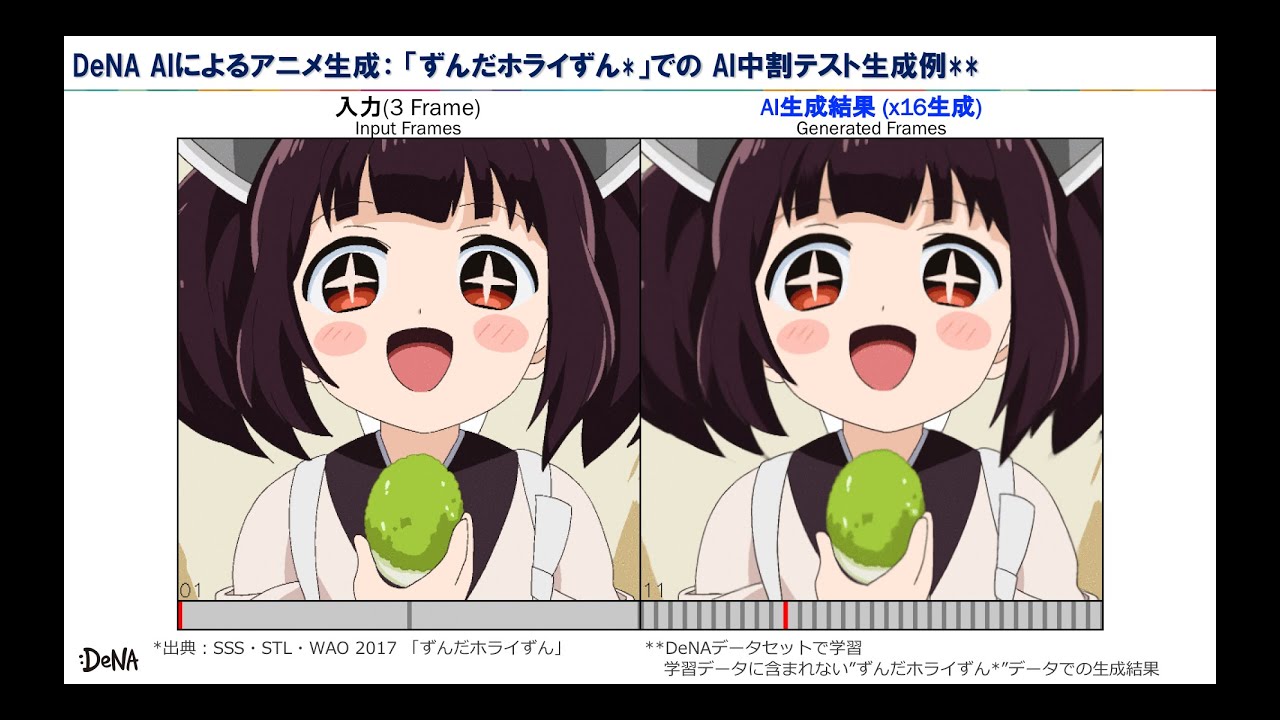 Listeningside Sidea |
 Listeningside Sidea | 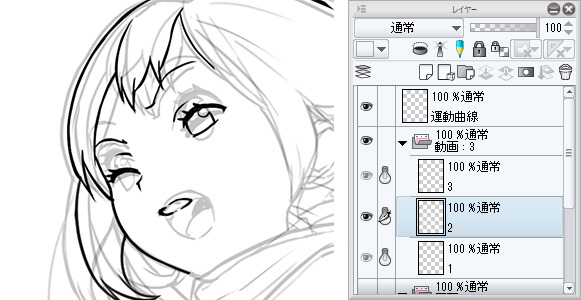 Listeningside Sidea | 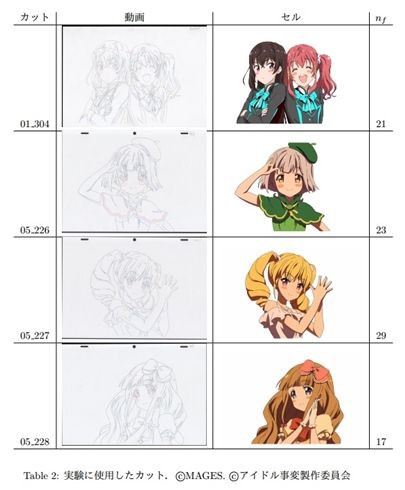 Listeningside Sidea |
 Listeningside Sidea |  Listeningside Sidea |  Listeningside Sidea |
 Listeningside Sidea |  Listeningside Sidea | 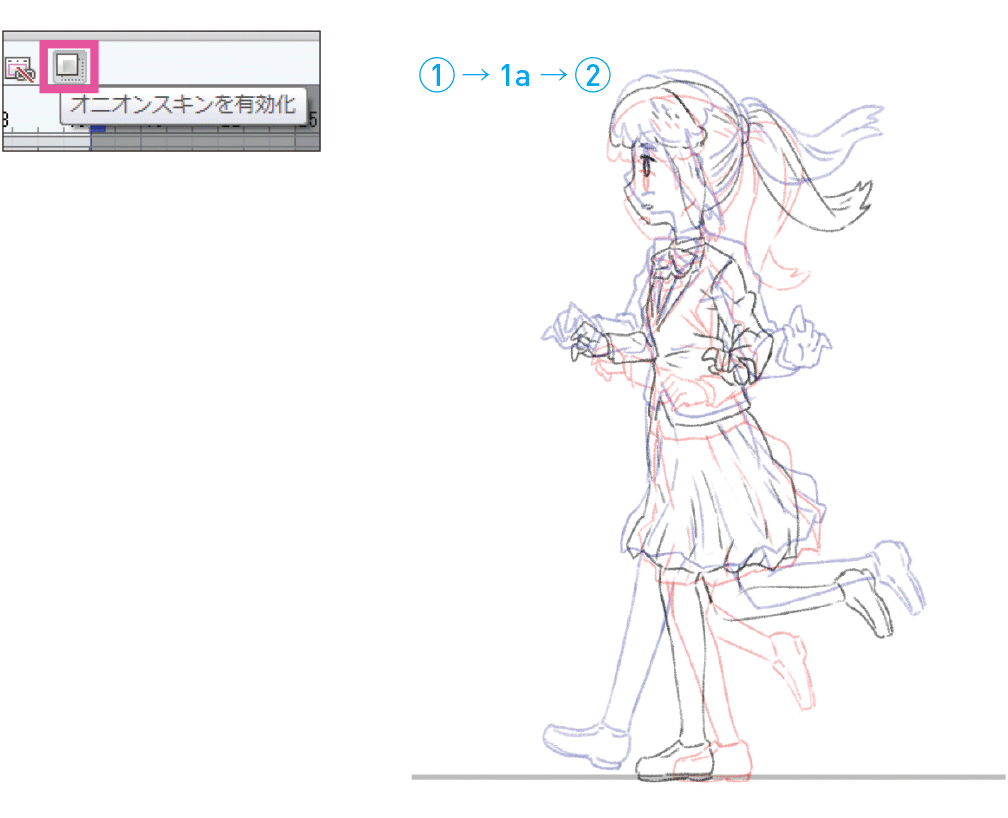 Listeningside Sidea |
 Listeningside Sidea |  Listeningside Sidea |  Listeningside Sidea |
 Listeningside Sidea |  Listeningside Sidea |  Listeningside Sidea |
 Listeningside Sidea |  Listeningside Sidea | 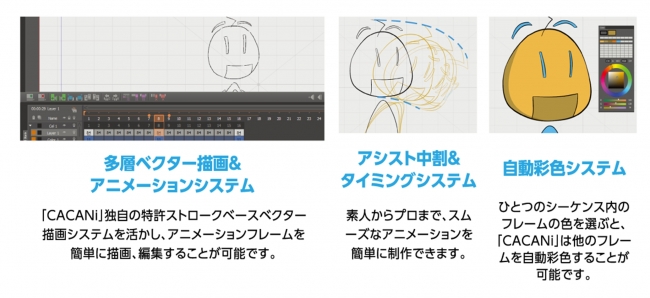 Listeningside Sidea |
 Listeningside Sidea |  Listeningside Sidea | 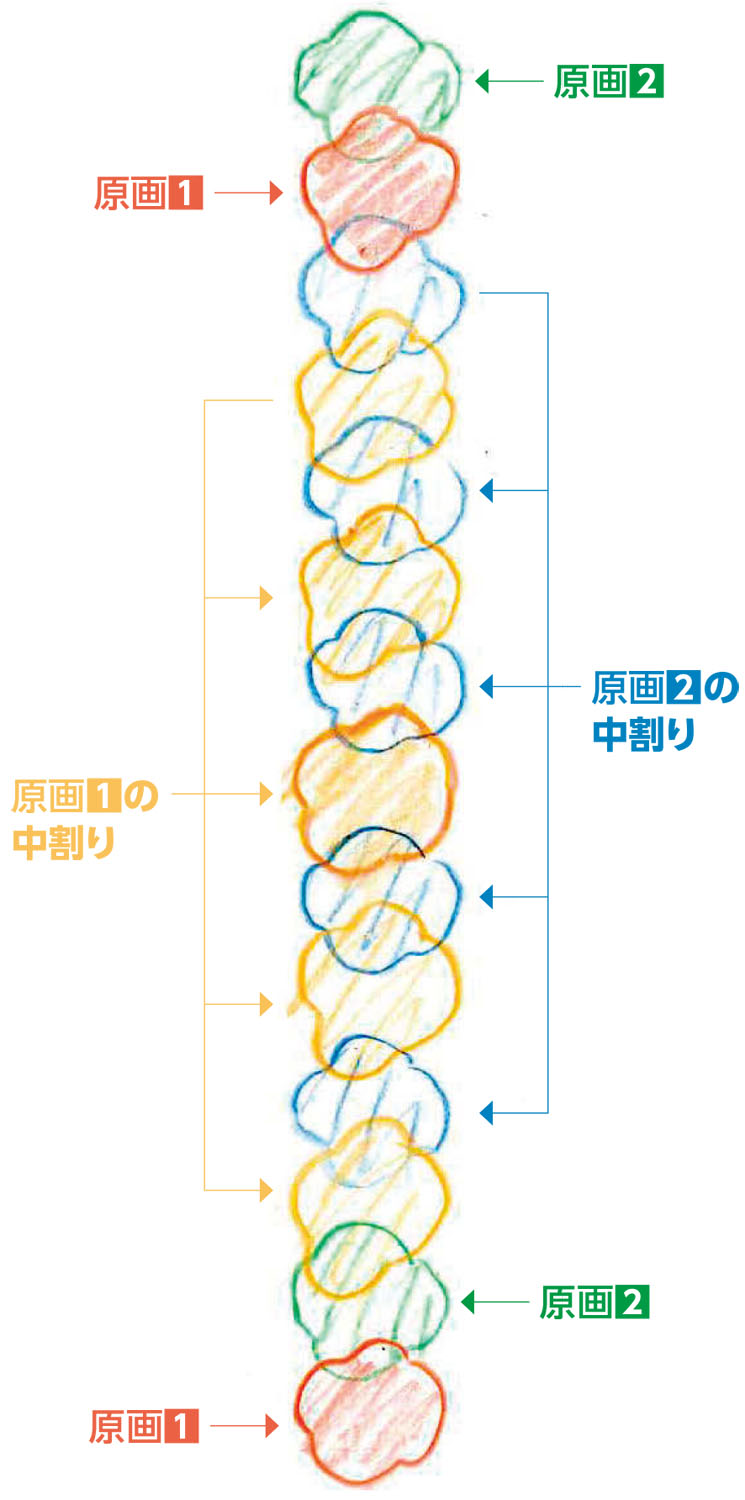 Listeningside Sidea |
 Listeningside Sidea | 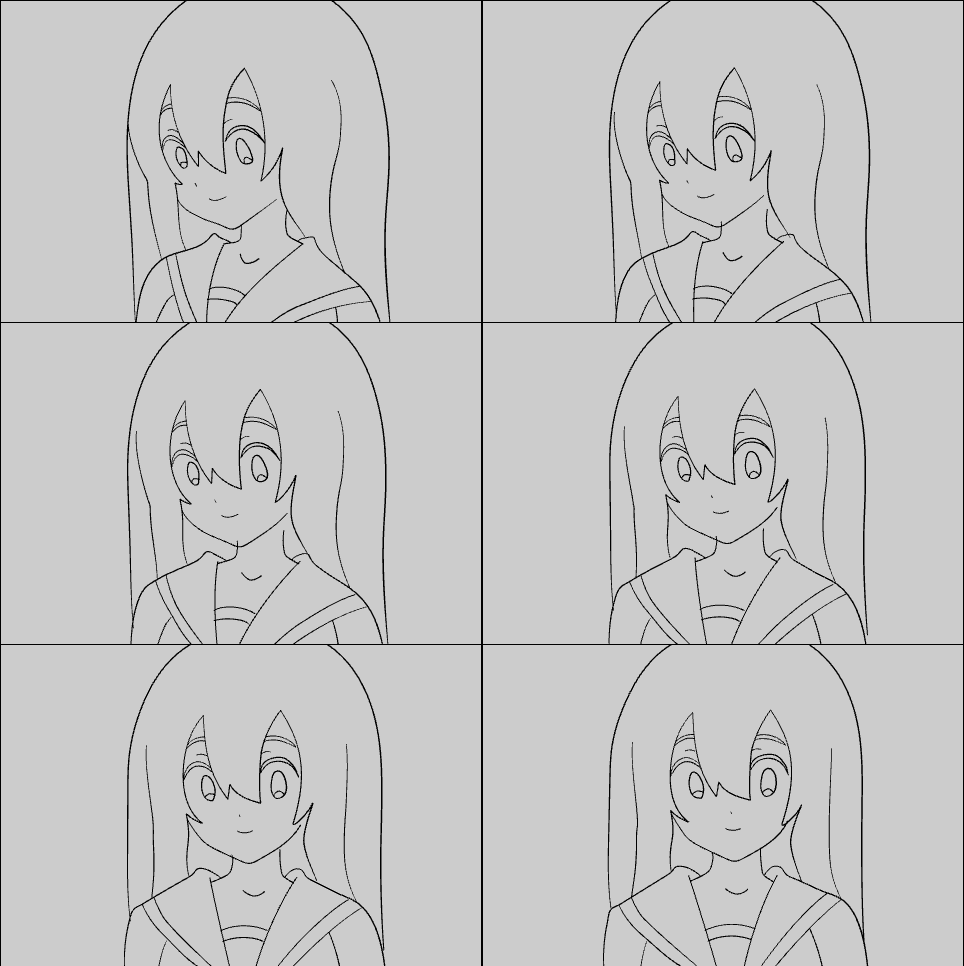 Listeningside Sidea |  Listeningside Sidea |
 Listeningside Sidea |  Listeningside Sidea | -5.png?width=830&name=%E5%86%92%E9%A0%AD%E6%8C%A8%E6%8B%B6%20(4)-5.png "中割りとは何 アニメをスムーズに動かすために欠かせないもの") Listeningside Sidea |
 Listeningside Sidea |  Listeningside Sidea |  Listeningside Sidea |
 Listeningside Sidea |  Listeningside Sidea | 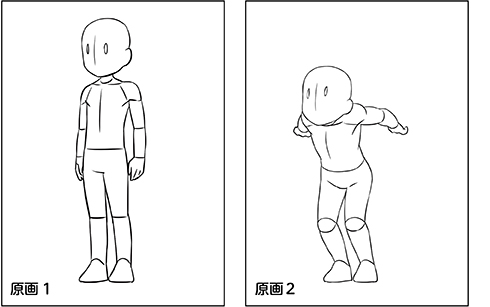 Listeningside Sidea |
 Listeningside Sidea |  Listeningside Sidea | 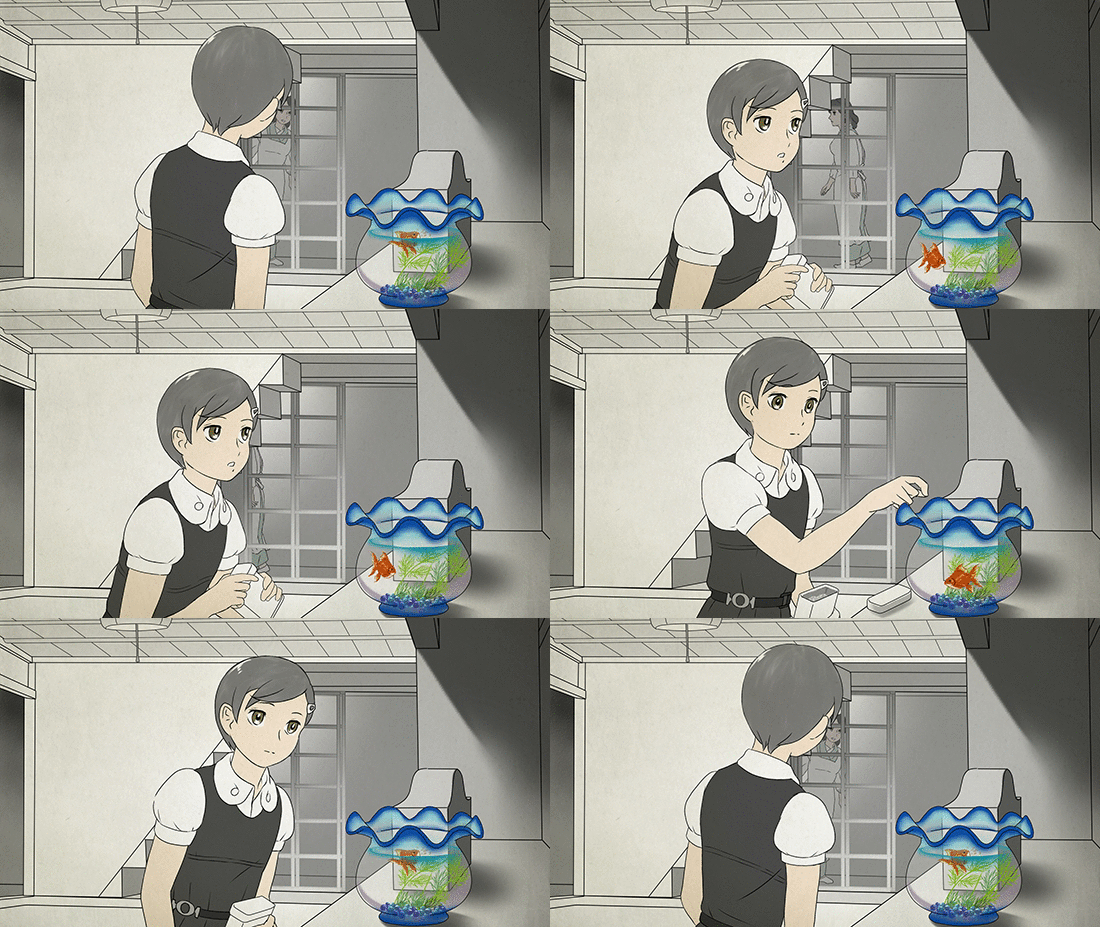 Listeningside Sidea |
  Listeningside Sidea |  Listeningside Sidea |
 Listeningside Sidea |  Listeningside Sidea | 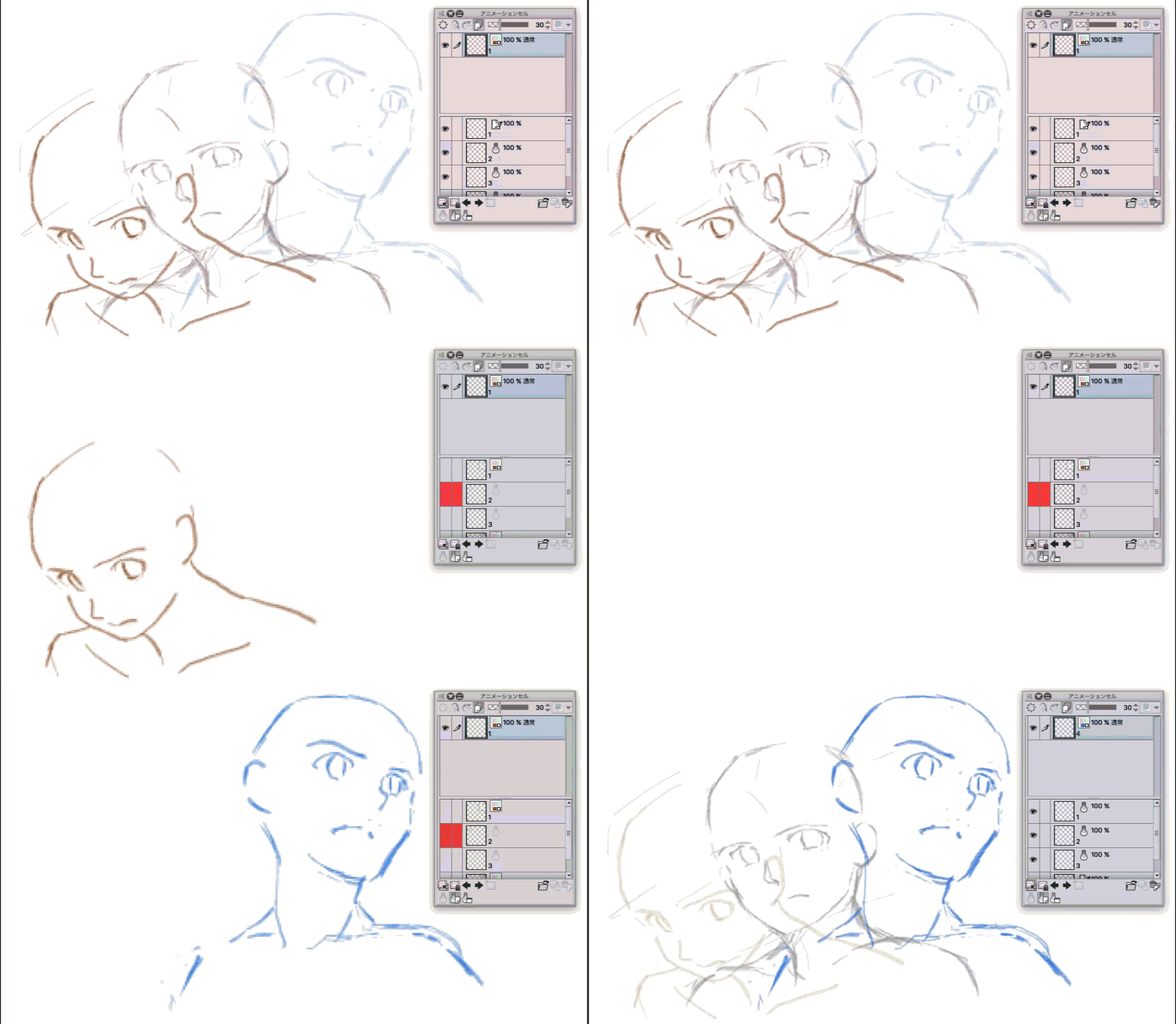 Listeningside Sidea |
 Listeningside Sidea |  Listeningside Sidea |  Listeningside Sidea |
 Listeningside Sidea | 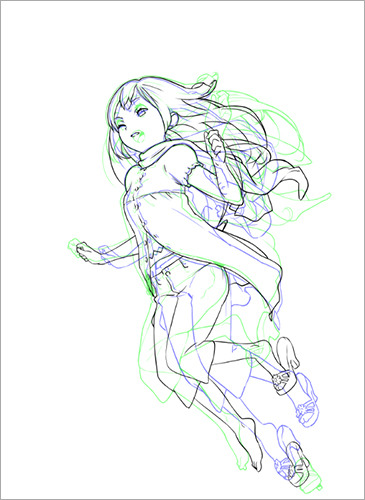 Listeningside Sidea |  Listeningside Sidea |
  Listeningside Sidea | 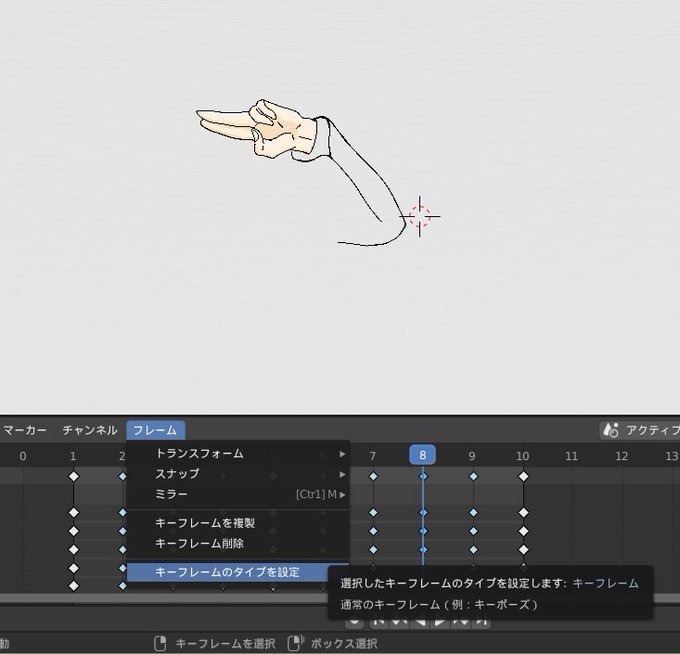 Listeningside Sidea |
 Listeningside Sidea | 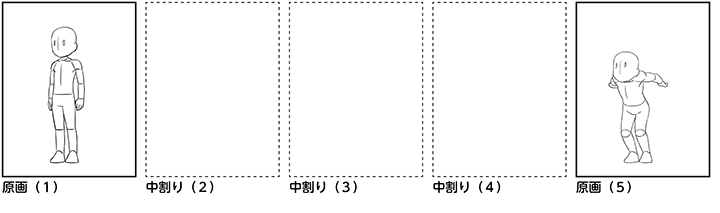 Listeningside Sidea |  Listeningside Sidea |
 Listeningside Sidea | Listeningside Sidea |  Listeningside Sidea |
 Listeningside Sidea | 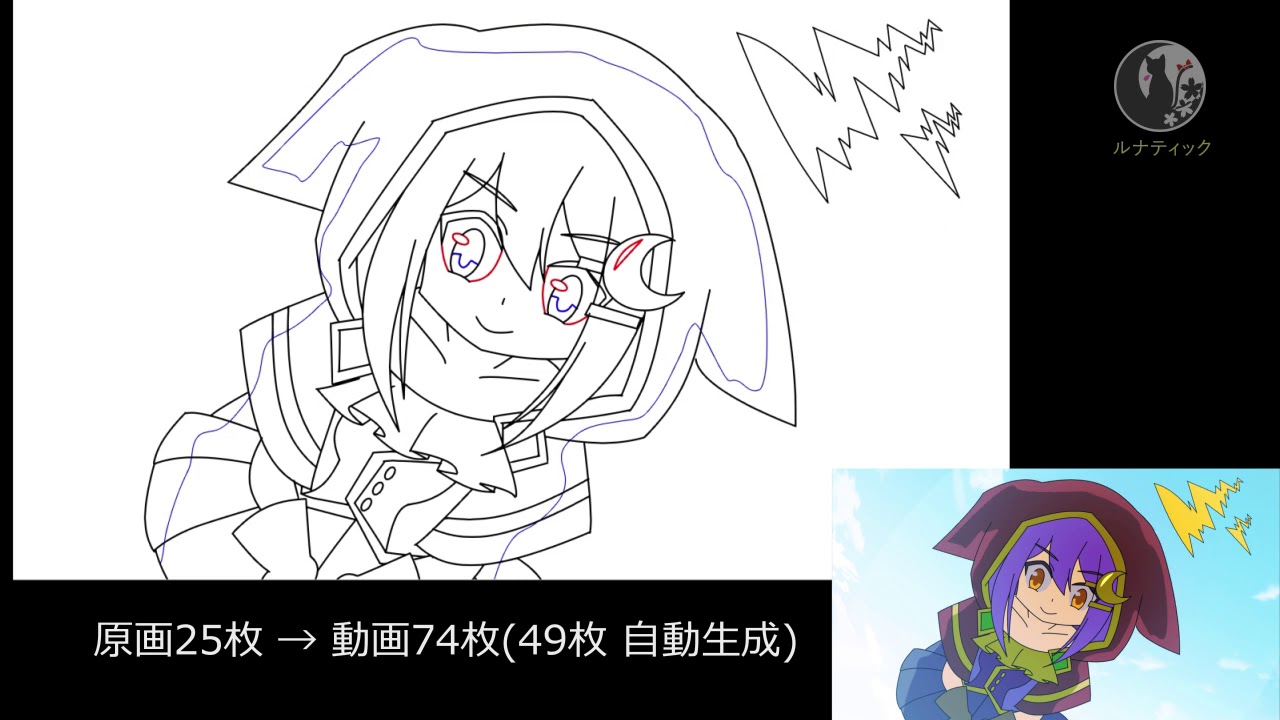 Listeningside Sidea | 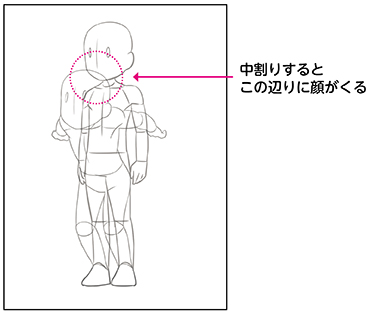 Listeningside Sidea |
 Listeningside Sidea |  Listeningside Sidea | 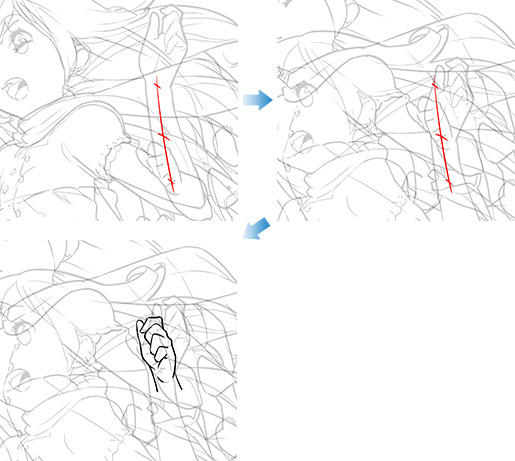 Listeningside Sidea |
 Listeningside Sidea | Listeningside Sidea |  Listeningside Sidea |
 Listeningside Sidea |  Listeningside Sidea | Listeningside Sidea |
 Listeningside Sidea |  Listeningside Sidea |  Listeningside Sidea |
 Listeningside Sidea | 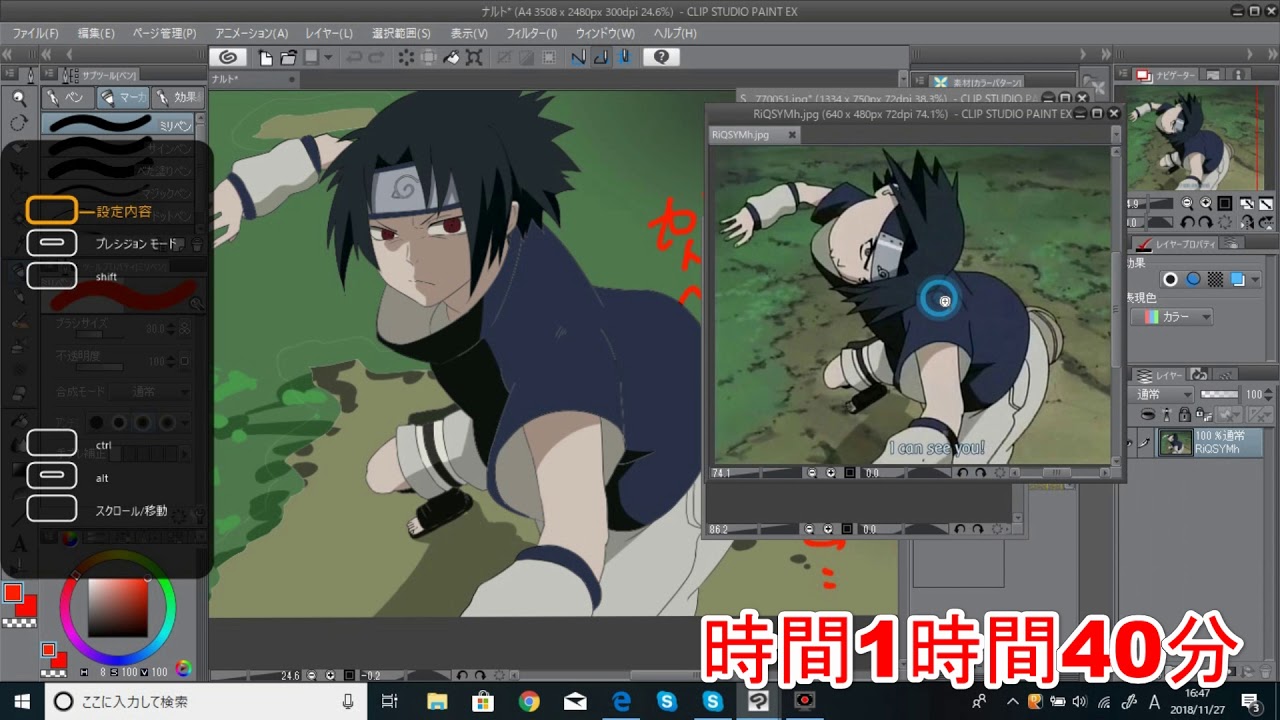 Listeningside Sidea | 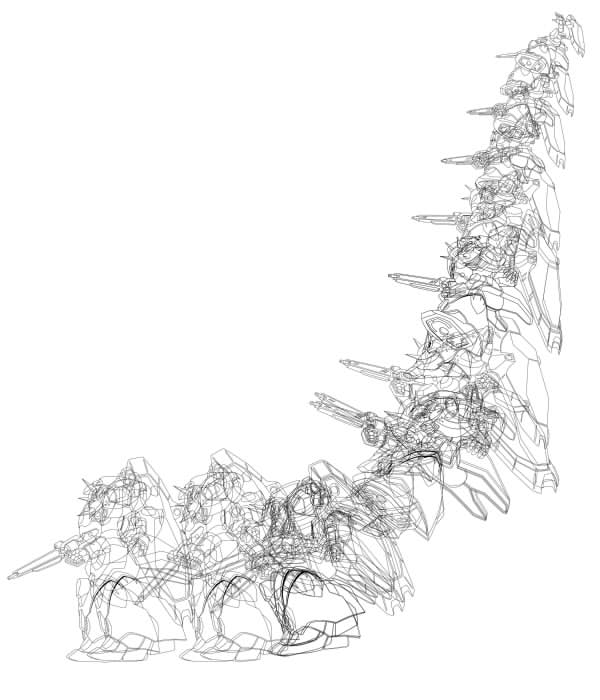 Listeningside Sidea |
 Listeningside Sidea | 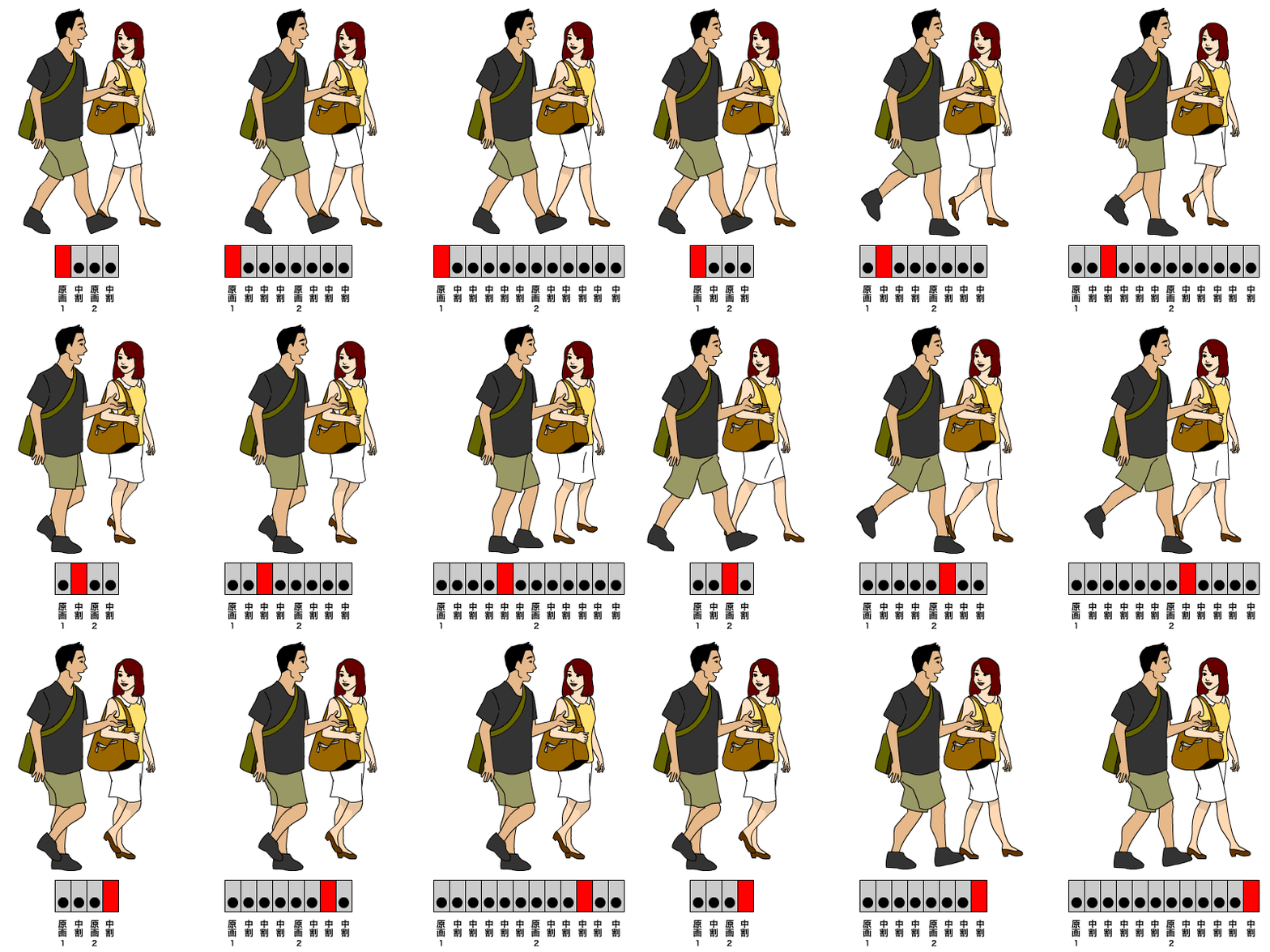 Listeningside Sidea |  Listeningside Sidea |
 Listeningside Sidea | 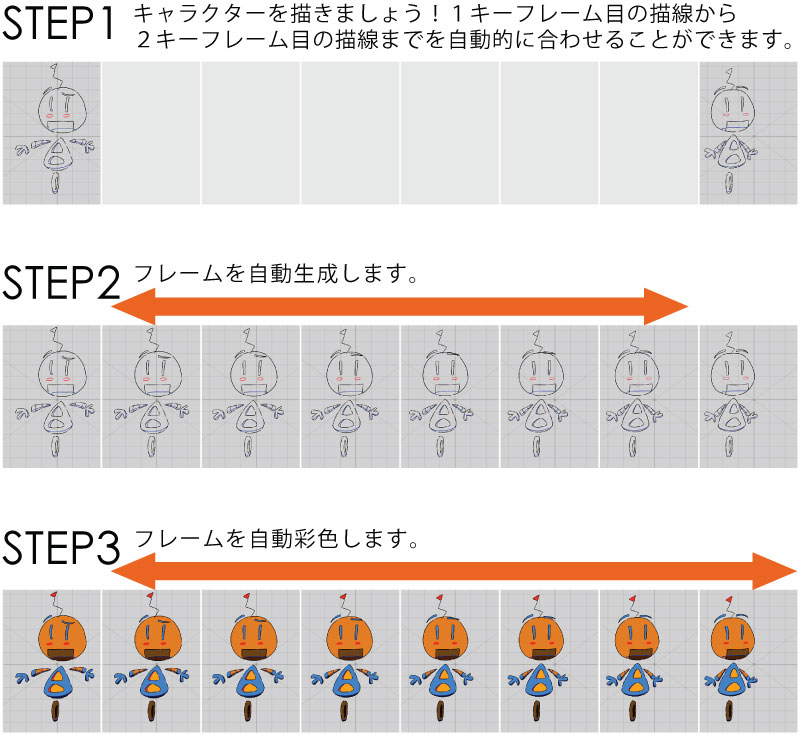 Listeningside Sidea |  Listeningside Sidea |
 Listeningside Sidea | 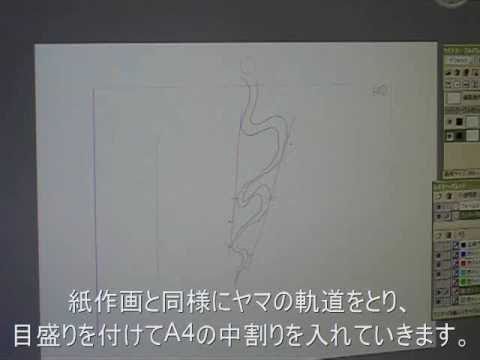 Listeningside Sidea | 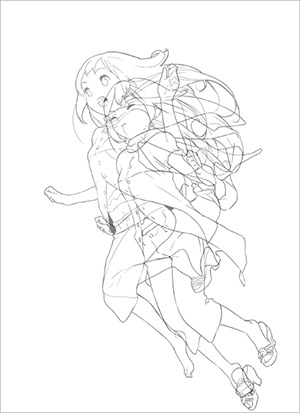 Listeningside Sidea |
 Listeningside Sidea | 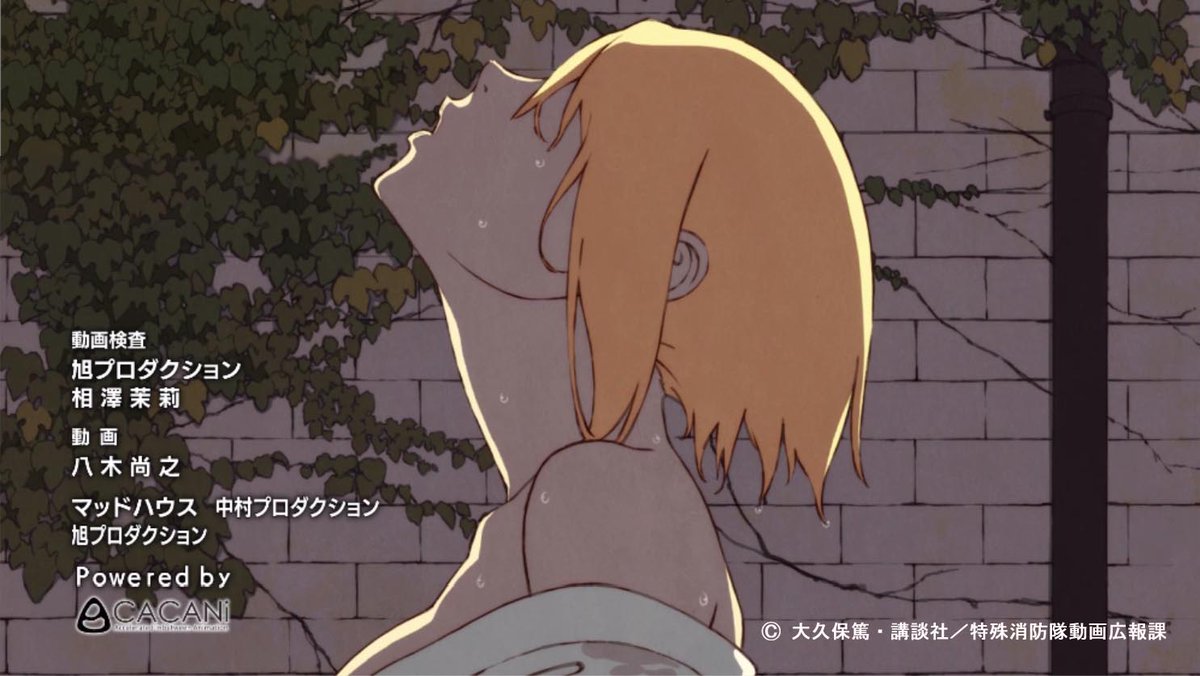 Listeningside Sidea |
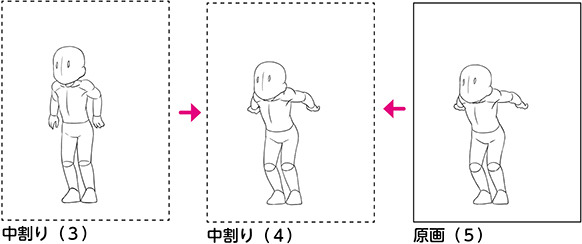
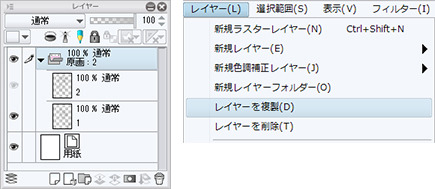
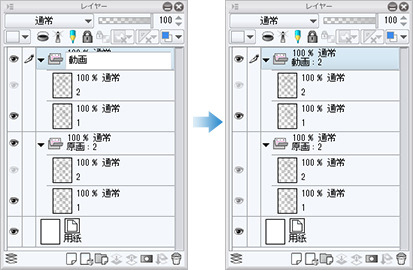
アニメーションフォルダーroughは、清書しやすいように不透明度を下げておきましょう。 3中割りをする 原画の間を1枚ずつ中割りしていきます。 (1)中割り用のセルを作成 セル1と2の間の中割りを例に解説していきます。 アニメーション制作時に中割が不要というソフトで出来上がったアニメーションは滑らかな動きになっています。 中割りとは アニメーションの作画工程のひとつで、原画と原画の間を補う作業。 (引用元: ニコニコ大百科) cii氏が開発しているソフトは
Incoming Term: 中割り アニメーション, クリスタ アニメーション 中割り, アニメーション 中割り ソフト, アニメーション 中割り 描き方, アニメーション 動画 中割り, アニメーション 作画 中割り, アニメーション 作成 中割り, アニメーション 中割り とは,


0 件のコメント:
コメントを投稿